
ライブ配信を始める際、「どのような機材を揃えればよいのか」「機材同士をどう接続すればよいのか」と悩む方も多いのではないでしょうか。
ライブ配信に必要な機材は、配信の目的や規模によって異なります。個人のトーク配信であれば、パソコンやカメラ、マイクなどの基本的な機材で対応できます。一方、企業セミナーや商品発表会では、複数のカメラやビデオスイッチャー、音声ミキサーなどを組み合わせることがあります。
また、安定した配信を実現するには、機材の性能だけでなく、接続方法やインターネット回線、本番前の動作確認も重要です。
本記事では、ライブ配信に必要な機材と役割、配信スタイル別の構成例、機材の選び方や接続方法を解説します。自社で準備する際の注意点や、機材・配信環境の手配を効率化する方法も紹介するので、配信計画にお役立てください。
ライブ配信に必要な機材一覧
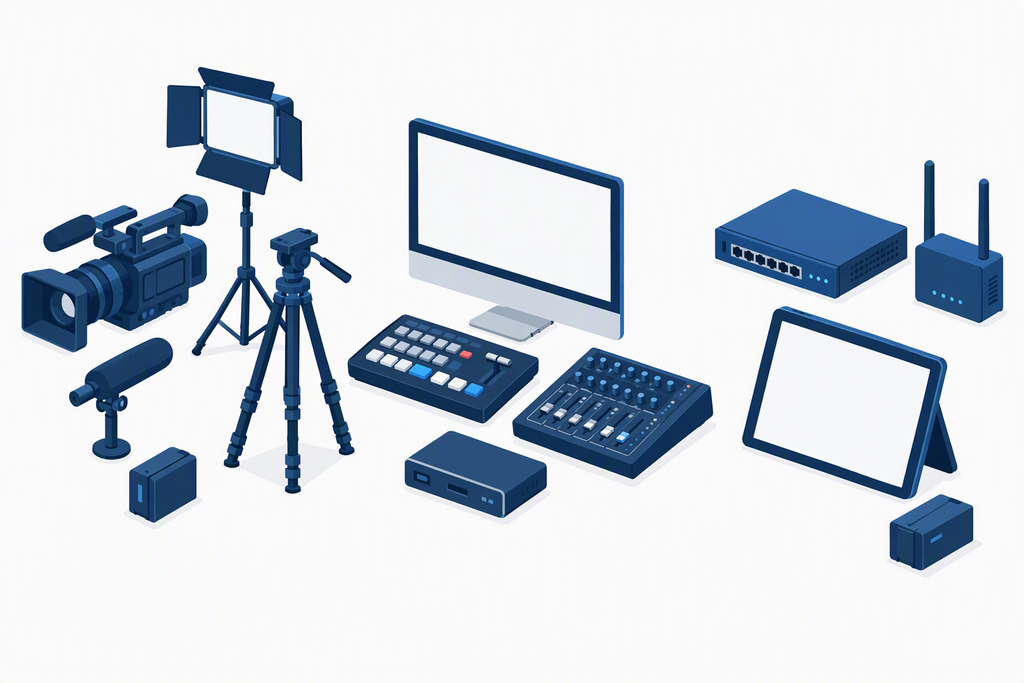
ライブ配信では、映像や音声を取り込む機材、配信データを処理する機材、インターネット環境などが必要です。まずは、主な機材の役割を確認しましょう。
| 機材 | 主な役割 | 必要になるケース |
|---|---|---|
| カメラ | 人物や会場、商品を撮影する | カメラ映像を配信する場合 |
| マイク | 話し手の声や会場の音を収録する | 外部マイクで音声を収録する場合 |
| パソコン | 配信ソフトの操作や映像・音声の処理を行う | PCを使って配信する場合 |
| 配信ソフト | 映像の配置、テロップ、音声、配信設定などを管理する | PC上で配信を制御する場合 |
| ビデオスイッチャー | 複数のカメラ映像を切り替える | 複数の映像を切り替えたい場合 |
| 音声ミキサー | 複数のマイクの音量などを調整する | 複数の音声をまとめて管理する場合 |
| キャプチャーデバイス | カメラやスイッチャーの映像をPCに取り込む | PCに対応する映像入力機能がない場合 |
| 照明 | 人物や商品を明るく照らす | 暗い場所や逆光で撮影する場合 |
| 三脚・スタンド | カメラやマイクを固定する | 撮影位置を安定させたい場合 |
| ネットワーク機器 | インターネットへの接続を支える | 有線LANなどの通信環境を整える場合 |
| 電源・バッテリー | 機材に電力を供給する | 長時間配信や屋外配信を行う場合 |
すべての機材を揃える必要はありません。例えば、WebカメラとUSBマイクをPCに接続すれば、シンプルなトーク配信を始められます。
一方、複数の映像や音声を扱う場合は、スイッチャーやミキサーなどを追加することで、映像の切り替えや音量調整を行いやすくなります。
また、配信方式によっては、ライブエンコーダや配信基盤が必要です。ライブエンコーダは映像・音声を配信用のデータに変換して送信する機材で、配信基盤はそのデータを視聴者へ届けるための仕組みです。
必要な機材は、配信の規模や使用するサービス、機材の機能によって変わります。まずは配信内容を明確にし、必要なものから準備しましょう。
配信スタイル別に見る機材構成

機材を選ぶ前に、出演者の人数、撮影場所、映像の切り替えの有無、配信中に必要な演出を整理しましょう。ここでは、代表的な配信スタイルと基本的な機材構成を紹介します。
個人のトーク配信
個人のトーク配信では、カメラ1台とマイク1本を中心としたシンプルな構成が適しています。
基本構成
- パソコン、またはスマートフォン
- Webカメラ、または内蔵カメラ
- USBマイク、または内蔵マイク
- 配信ソフト(PCで配信する場合)
- 安定したインターネット回線
PCから配信する場合は、カメラとマイクを接続し、配信ソフトで使用する機器を選択します。スマートフォンから直接配信する場合は、使用するアプリや機材によってPCや配信ソフトが不要になることもあります。
映像や音声の品質を高めたい場合は、照明や外付けマイクを追加するとよいでしょう。
オンラインセミナー・ウェビナー
オンラインセミナーでは、講師の映像や音声に加え、プレゼンテーション資料を見やすく届けることが重要です。
基本構成
- パソコン
- カメラ
- マイク
- 配信ソフト、またはウェビナーツール
- インターネット回線
資料と人物の映像を組み合わせる場合は、配信ソフトの画面構成機能などを活用します。
会場で複数のマイクを使用する場合や、オンライン登壇者の音声を会場の音響設備に流す場合は、音声ミキサーなどの追加を検討しましょう。音声の入出力経路を整理し、ハウリングが起きないように設定することも大切です。
配信映像を録画して後日公開する場合は、録画機能や動画の公開方法も事前に確認しておきましょう。
企業イベント・商品発表会
企業イベントや商品発表会では、登壇者、会場全体、商品などを撮影し、進行に合わせて映像を切り替える構成が考えられます。
基本構成
- 複数のカメラ
- ビデオスイッチャー
- マイク
- 必要に応じた音声ミキサー
- 配信PC、または配信機能付き機器
- 配信ソフト、またはライブエンコーダ
- インターネット回線
例えば、登壇者用と会場全景用のカメラを用意すれば、講演中と質疑応答中で映像を切り替えられます。商品紹介では、商品の細部を撮影するカメラを追加する方法もあります。
複数のカメラを使用する場合は、必要な入力端子や配線距離、機材の操作担当者まで含めて構成を計画しましょう。
屋外配信・現場中継
屋外配信では、映像や音声の収録に加え、電源と通信環境の確保が重要です。
基本構成
- カメラ
- マイク
- 配信端末、または専用の配信機器
- バッテリーや電源機器
- モバイル回線などの通信機器
撮影場所の電波状況、周囲の騒音、天候の影響を事前に確認しましょう。通信障害に備えた予備回線や、長時間の撮影に対応できる予備バッテリーも検討しておくと安心です。
配信スタイル別の構成比較
| 配信スタイル | 基本機材 | 必要に応じて追加する機材 |
|---|---|---|
| 個人のトーク配信 | PCまたはスマートフォン、カメラ、マイク | 照明、三脚 |
| オンラインセミナー | PC、カメラ、マイク、配信ソフト | 音声ミキサー、録画機器 |
| 企業イベント | 複数カメラ、スイッチャー、マイク、配信機器 | 音声ミキサー、照明、予備機材 |
| 屋外配信 | カメラ、マイク、配信端末、通信機器 | 予備回線、追加バッテリー |
上記は一般的な構成例です。実際に必要な機材は、配信サービスの仕様や演出内容、会場環境によって異なります。
ライブ配信に必要な機材の選び方
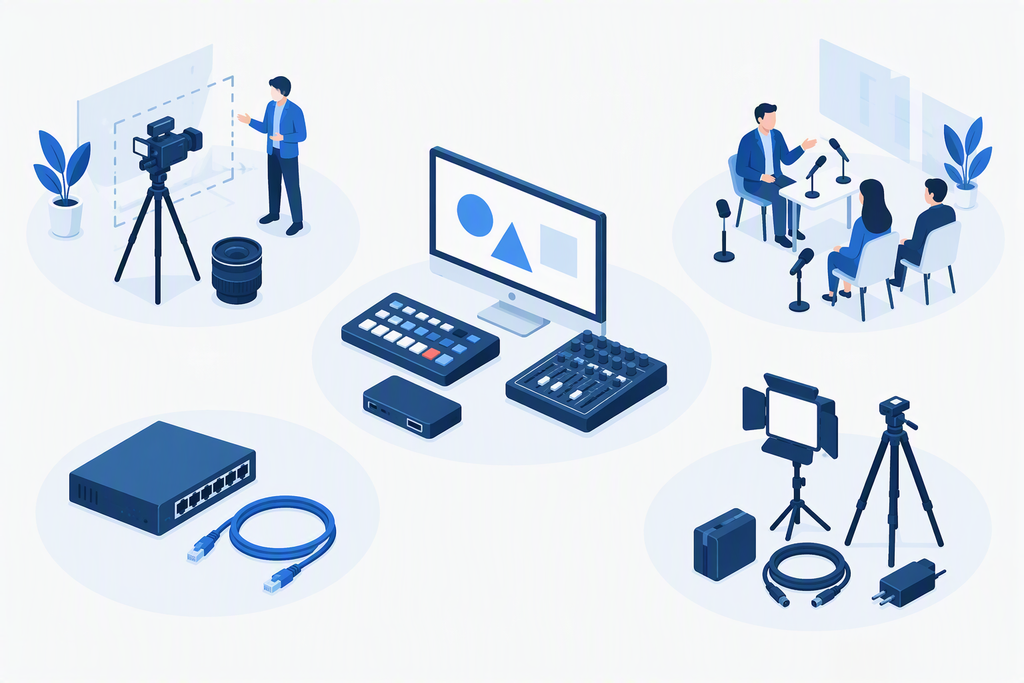
機材は、価格や画質だけで決めるのではなく、撮影対象、配信方式、接続仕様、操作する人の経験に合わせて選びます。
カメラは撮影対象と接続方式で選ぶ
デスクでのトーク配信やオンライン会議なら、Webカメラでも対応できます。会場全体や登壇者を撮影する場合は、ズーム機能や設置方法も考慮してビデオカメラを検討しましょう。
選定時は、次の項目を確認します。
- 画質・解像度: 配信先が求める画質に対応できるか
- 画角: 人物1人、複数人、会場全体などを必要な範囲で撮影できるか
- ズーム・フォーカス: 撮影対象の大きさや距離に対応できるか
- 出力端子: PCやスイッチャーに接続できるか
- 長時間運用: 電源供給や連続出力に対応できるか
HDMI出力のカメラをPCで使用する場合、PCや接続機器に対応する映像入力機能がなければ、キャプチャーデバイスなどが必要です。購入前に、カメラと接続先の仕様を確認しておきましょう。
マイクは話者の人数と使用環境で選ぶ
マイクは、話者とマイクの距離、周囲の雑音、移動の有無を基準に選びます。
| マイクの種類 | 主な用途 |
|---|---|
| USBマイク | PCの前で話す個人配信 |
| ピンマイク | 登壇者の胸元などに装着して声を収録する場合 |
| ワイヤレスマイク | 移動しながら話す場合やケーブルを減らしたい場合 |
| XLR接続マイク | 音声ミキサーなどを使用する配信構成 |
複数の登壇者がいる場合は、話者ごとにマイクを用意する方法が基本的な選択肢です。ただし、必要な本数や集音方法は会場の広さ、話者の配置、音響環境によって異なります。
XLR接続マイクを使用する場合は、対応するミキサーやオーディオインターフェースなど、PCへ音声を取り込むための機器も含めて選定しましょう。
パソコン・配信機器は処理性能と操作性で選ぶ
PCの必要性能は、配信解像度、フレームレート、映像の合成数、使用する配信ソフトなどによって変わります。
カメラ1台のシンプルな配信と、複数カメラの映像にテロップや資料を重ねる配信では、必要な処理性能が異なります。
選定時には、次の項目を確認しましょう。
- 使用する配信ソフトの公式動作要件
- 配信解像度とフレームレート
- 映像の合成やエンコードに必要な処理性能
- USBポートや映像入力機器などの接続要件
- 配信中に資料表示やブラウザーなどを併用できる余裕
購入前には、配信ソフトの推奨環境を確認し、予定している機材構成でテストすることが重要です。PCを使わずに配信できる専用機器もあるため、操作する人の経験や必要な演出に応じて比較しましょう。
インターネット回線は上り速度と安定性で選ぶ
ライブ配信では、映像・音声をインターネットへ送信するため、下り速度だけでなく上り通信速度が重要です。
必要な速度は、配信プラットフォーム、解像度、フレームレート、設定するビットレートなどによって異なります。配信サービスの推奨設定を確認し、実際に使用する会場の回線でテストしましょう。
回線を確認する際は、次の点に注目します。
- 上り通信速度: 配信設定に必要な速度を確保できるか
- 通信の安定性: 時間帯によって速度が大きく変動しないか
- 回線の利用状況: 他の利用者による通信負荷が大きくないか
- 接続方式: PCや配信機器を有線LANで接続できるか
- 予備手段: 通信障害時に代替回線を利用できるか
上り速度には余裕を持たせ、可能であれば有線LANを利用しましょう。屋外配信や会場の回線を利用できない場合は、モバイル回線の電波状況と通信容量も確認します。
照明・三脚・電源などの周辺機材を選ぶ
周辺機材は、撮影場所と配信時間に合わせて選定します。
照明は、人物の顔が暗い場合や逆光が発生する場合に有効です。三脚やスタンドは、必要な画角を保ち、長時間の撮影でカメラが動くのを防ぎます。
電源については、カメラやPCの消費電力、AC電源の位置、バッテリーの持続時間を確認します。ケーブルは必要な長さを確保しつつ、通路に露出しないように配線しましょう。
ライブ配信の機材構成と接続方法
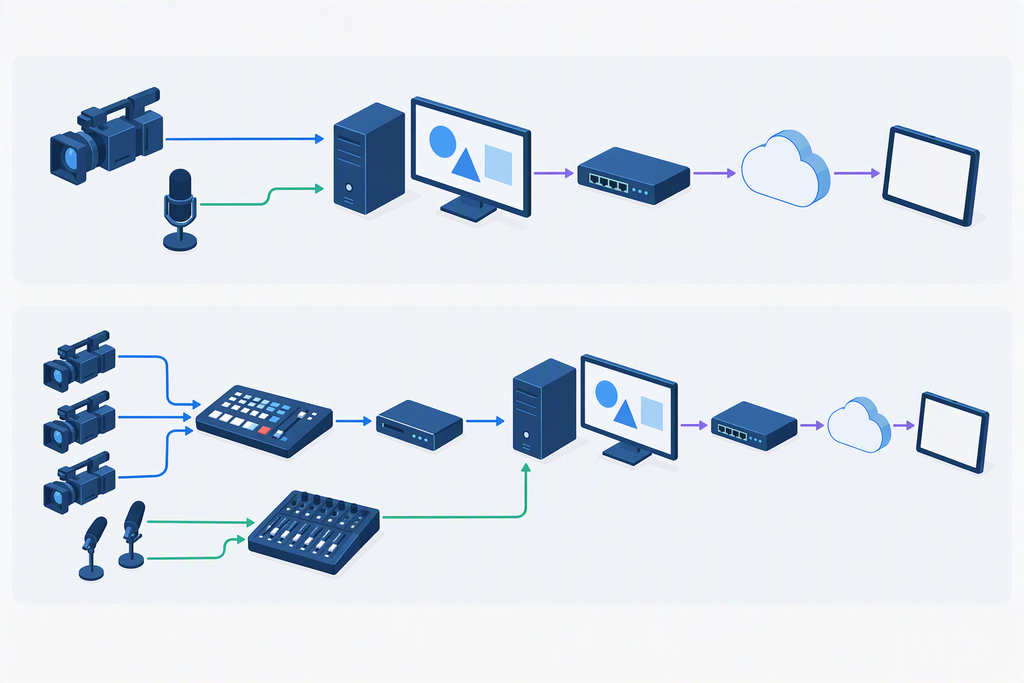
機材の接続方法は、PCに直接つなぐ基本構成と、スイッチャーなどを使う複数カメラ構成で異なります。
基本構成:カメラとマイクをPCに接続する
カメラ1台とUSBマイクを使用する場合、接続は次のようになります。
映像:Webカメラ → PC → 配信ソフト
音声:USBマイク → PC → 配信ソフト
配信:PC → インターネット回線 → 配信プラットフォーム
まず、カメラとマイクをPCに接続します。次に、配信ソフトで使用するカメラとマイクを選択し、映像が表示されること、音声が入力されることを確認します。
その後、配信プラットフォームの接続設定を行い、限定公開などを利用してテスト配信を実施します。音声の遅延や音量、映像の明るさも確認してから本番に進みましょう。
複数カメラ構成:スイッチャーなどを経由する
複数のカメラを使用する場合は、ビデオスイッチャーで映像を切り替える構成が一般的な選択肢です。
映像:カメラ複数台 → ビデオスイッチャー → キャプチャーデバイス(必要に応じて)→ 配信PC
音声:マイク → 音声ミキサーなど → 配信PC
配信:配信PC・配信機器 → インターネット回線 → 配信プラットフォーム
スイッチャーを使うと、登壇者の映像や会場全体の映像などを進行に合わせて切り替えられます。複数のマイクを使用する場合は、音声ミキサーなどで音量を調整してから配信側へ送ります。
ただし、スイッチャーの出力端子や出力信号の仕様によっては、PCに映像を取り込むためのキャプチャーデバイスが必要です。スイッチャー自体に配信機能が備わっている場合は、PCを介さずに配信できる構成もあります。
機材を接続する際は、各機器の入出力端子と対応する信号形式を確認し、映像と音声が正しく配信機器に入力されるように設定しましょう。
配信ソフトで映像・音声を設定する
機材を接続したら、配信ソフトで映像・音声の入力先と配信設定を確認します。
- 使用するカメラが正しく選択されている
- マイクから音声が入力されている
- 音量が適切で、ノイズや音割れがない
- 映像の明るさ、ピント、画角に問題がない
- テロップや資料が意図した位置に表示されている
- 解像度・フレームレート・ビットレートが配信先の要件に合っている
- 配信プラットフォームの接続先や公開設定が正しい
機材を接続しただけでは、意図したカメラやマイクが選択されない場合があります。配信ソフトの設定画面で、映像と音声の両方が正常に取り込まれていることを確認しましょう。
本番前のチェックリスト
本番前には、可能な限り本番と同じ機材・回線・設定でテスト配信を行います。
- カメラの映像、ピント、明るさ、画角を確認した
- マイクの音量、ノイズ、音割れを確認した
- 配信ソフトの入力機器と配信設定を確認した
- インターネット回線でテスト配信を行った
- 電源、バッテリー、ケーブルの状態を確認した
- 配信プラットフォームの公開範囲を確認した
- トラブル発生時の対応手順と担当者を決めた
- 必要な予備ケーブルや代替機材を準備した
配信が途切れた場合の連絡方法や再開手順も決めておくと、トラブル発生時に落ち着いて対応しやすくなります。
ライブ配信の機材を自社で準備する際の注意点
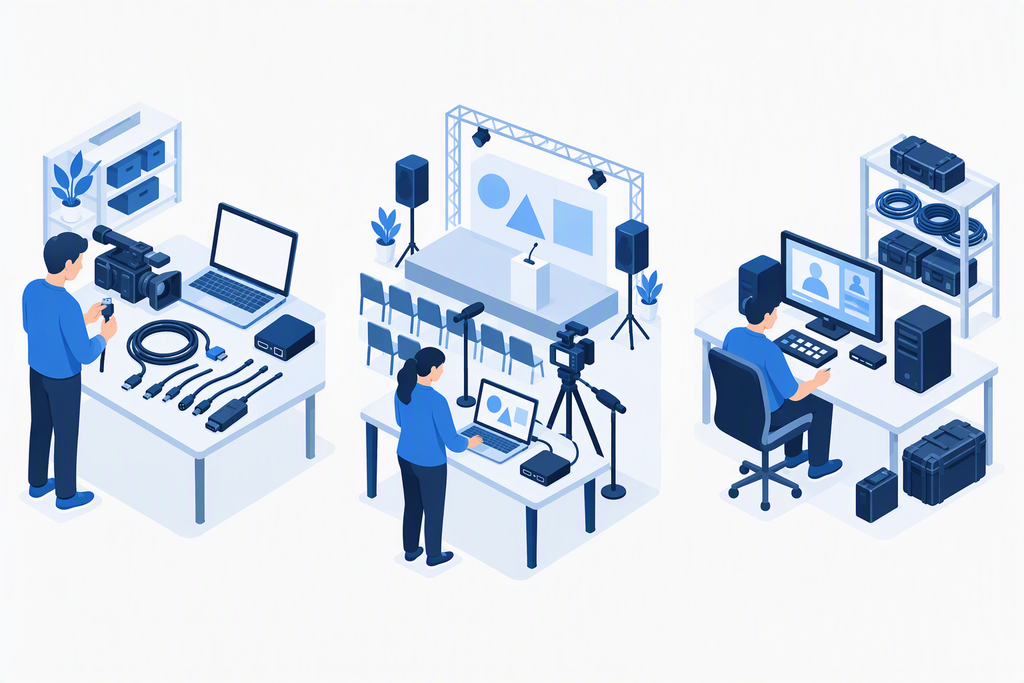
自社で配信を行う場合は、機材の購入・レンタルだけでなく、構成の設計、設営、配信設定、当日の運用まで考える必要があります。特に、次の3点を押さえておきましょう。
機材の互換性を確認する
機材にはそれぞれ対応する端子や信号の仕様があるため、購入前に接続先との互換性を確認しましょう。
例えば、HDMI出力のカメラをPCで使用する場合、PC側に対応する映像入力機能がなければ、キャプチャーデバイスなどが必要です。XLR接続マイクを使用する場合も、対応するミキサーやオーディオインターフェースなどが必要になることがあります。
カメラやマイク単体の仕様だけでなく、映像・音声を配信プラットフォームに送るまでの経路全体を確認することが重要です。
設営・テストの時間を確保する
機材の設置や配線、音声調整、配信設定には時間がかかります。複数のカメラやマイクを使用する場合は、映像の切り替えや音声バランスの確認も必要です。
本番直前に問題が見つからないよう、設営時間とリハーサル時間を分けて確保し、本番と同じ条件で動作確認を行いましょう。
トラブル対応の担当者を決める
配信中は、機材の不具合、PCの処理負荷、通信環境の変化などが発生する可能性があります。
予備機材を用意するだけでなく、映像・音声・通信の状況を監視する担当者や、問題発生時の対応手順を決めておくことが大切です。
社内に配信経験者がいない場合や、複雑な機材構成を扱う場合は、専門会社への依頼も検討しましょう。
ライブ配信の準備を専門会社に依頼するメリット
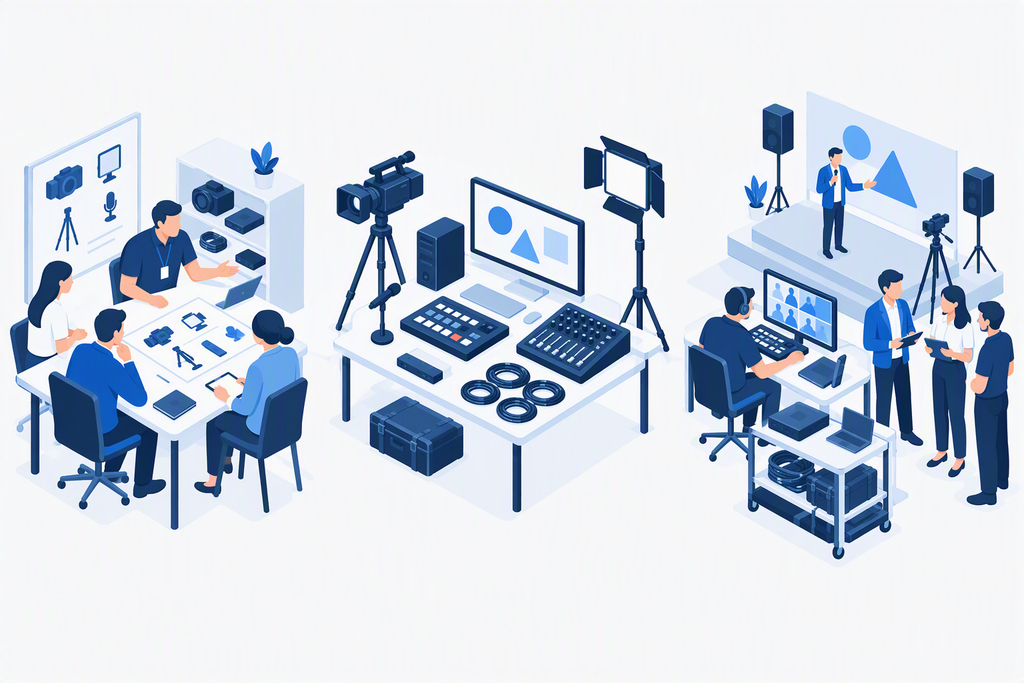
機材の選定から設営、配信設定、当日の運営までを自社だけで対応することが難しい場合は、専門会社に依頼する方法があります。
配信内容に合った機材構成を相談できる
複数のカメラを使う配信では、カメラの配置、スイッチャーの選定、音声の収録方法などを検討する必要があります。
専門会社に相談すれば、必要な機材や接続方法を整理しやすくなり、機材の選定ミスや準備不足を防ぎやすくなります。
依頼する際は、配信の目的、出演者の人数、会場の規模、必要な演出を伝えたうえで、機材の手配だけを依頼するのか、配信環境の構築や当日の技術支援まで依頼するのかを明確にしましょう。
設営から当日の運営まで依頼できる
専門会社によっては、機材の手配に加え、会場での設営、接続、配信設定、映像切り替え、音声調整などにも対応しています。
依頼できる業務範囲や当日のスタッフ体制は会社によって異なるため、見積もり時に確認しましょう。自社の担当者がイベントの進行や登壇者対応に集中しやすくなる点もメリットです。
また、配信機材や配信基盤を個別に手配する負担を減らしたい場合は、必要な機材と技術スタッフをまとめて手配できるサービスも選択肢になります。
例えば、株式会社EVCの「Bizlat LIVE Pack」は、ライブエンコーダ、ライブ配信基盤、エンジニア派遣をセットにしたライブ配信レンタルパックです。ライブ配信後のコンテンツをVODとして登録できる点も特長です。
自社で準備する機材や、依頼できる作業の範囲は事前に確認し、配信内容や運営体制に適しているか検討しましょう。
ライブ配信レンタルパック「Bizlat LIVE Pack」の詳細はこちら
自社対応と専門会社への依頼を使い分ける
自社対応と外部委託は、配信の規模や社内の運営体制に応じて選択しましょう。
自社対応を検討しやすいケース
- カメラ1台で行うシンプルな配信
- 機材や配信ソフトを扱える担当者がいる
- 事前テストやトラブル対応の体制を確保できる
専門会社への依頼を検討したいケース
- 複数のカメラや複雑な映像演出が必要
- 企業イベントなどで安定した進行が求められる
- 機材の設営から当日の運営まで社内で対応するのが難しい
- 配信経験が少なく、機材選定や接続に不安がある
- ライブエンコーダや配信基盤などを個別に手配する負担を減らしたい
依頼先を選ぶ際は、料金だけでなく、対応可能な配信規模、手配できる機材、スタッフの配置、トラブル時の対応範囲を確認しましょう。
相談時には、開催日時、会場、出演者の人数、必要な映像演出、配信プラットフォーム、予算を整理しておくと、具体的な提案を受けやすくなります。
まとめ
ライブ配信に必要な機材は、配信の目的や規模によって異なります。基本的には、カメラやマイクなどの入力機器、PCや配信機器、インターネット回線を中心に構成し、必要に応じてビデオスイッチャー、音声ミキサー、照明などを追加します。
機材を選ぶ際は、画質や音質だけでなく、接続端子や互換性、PCの処理性能、通信環境も確認しましょう。また、本番と同じ環境でテスト配信を行い、映像・音声・配信設定が正常に動作することを確かめることが大切です。
シンプルな配信であれば自社で準備できる場合もありますが、複数カメラを使用する企業イベントなどでは、専門的な知識や運営体制が必要になることもあります。
機材の選定や配信環境の構築、当日の運営に不安がある場合は、専門会社への相談も選択肢のひとつです。自社の配信目的や運営体制を整理し、必要に応じて外部サービスの活用を検討しましょう。
企業セミナーやイベントなどでライブ配信を検討している方は、株式会社EVCのライブ配信レンタルパック「Bizlat LIVE Pack」もご覧ください。