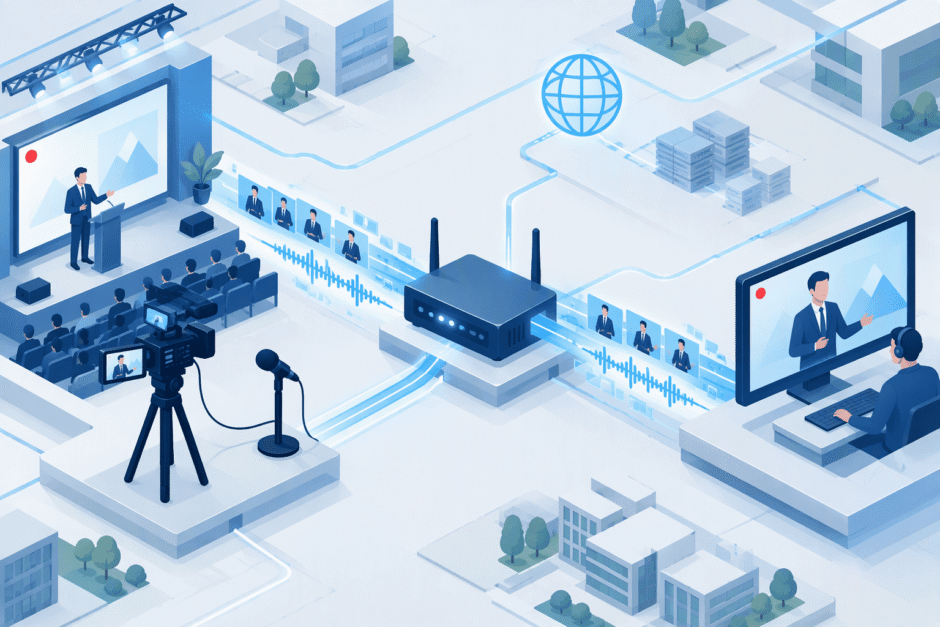

ライブ配信中に映像がカクついたり、音声が途切れたりすると、視聴者の満足度が低下するだけでなく、ウェビナーや企業イベントの進行にも影響します。こうしたトラブルを防ぐには、配信に必要な回線速度を把握し、事前に通信環境を確認しておくことが重要です。
ライブ配信では、インターネットからデータを受信する「下り速度」よりも、映像や音声を送信する「上り速度」が重要になります。ただし、上り速度が十分でも、通信の不安定さやパソコンの処理能力不足などが原因で、配信品質が低下することがあります。
そのため、回線速度を測定するだけでなく、本番と同じ機材・設定でテスト配信を行い、実際の動作を確認することが大切です。
本記事では、ライブ配信に必要な回線速度の目安を画質別に紹介し、速度の測定方法や配信トラブルの原因と対策を解説します。企業イベントやウェビナーの配信を予定している方に向けて、安定した配信環境を整えるポイントや専門サービスの活用方法も紹介します。
ライブ配信に必要な回線速度の目安
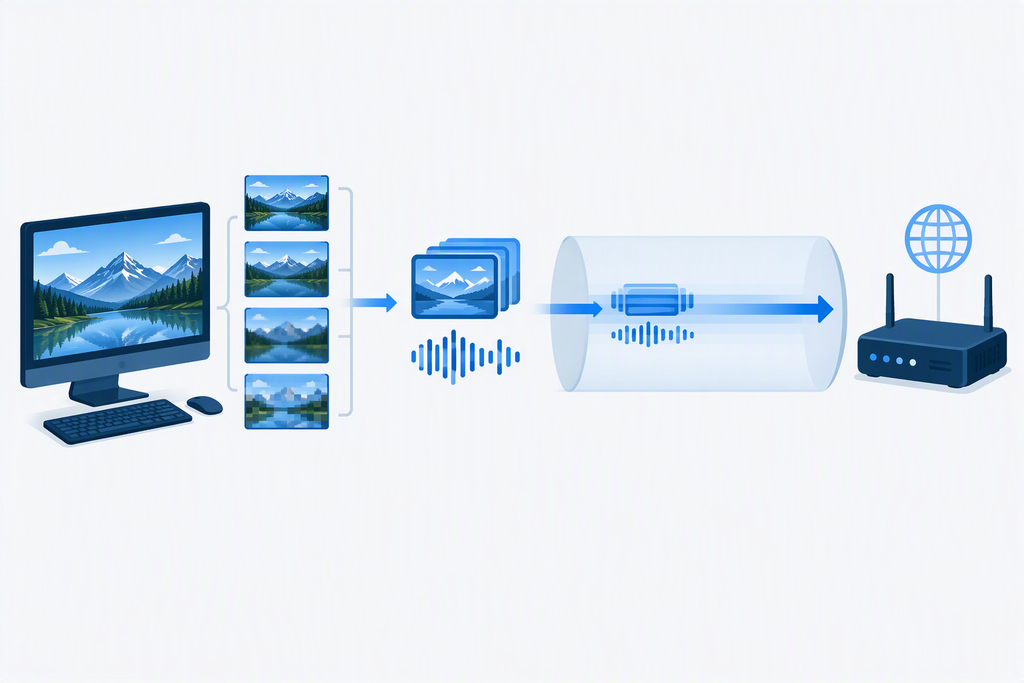
ライブ配信に必要な回線速度は、映像の解像度、フレームレート、ビットレートによって異なります。
特に重要なのが、配信データをインターネットへ送信するための上り速度です。配信中に必要な通信量を継続して送信できるよう、ビットレートに対して十分な余裕を確保しましょう。
画質別の上り回線速度とビットレート
以下は、YouTubeが公開しているH.264形式のライブ配信設定を参考に、上り回線速度に余裕を持たせた場合の目安です。
| 配信設定 | 映像ビットレートの参考値 | 上り回線速度の目安 |
|---|---|---|
| 720p・30fps | 4Mbps | 8〜10Mbps以上 |
| 1080p・30fps | 10Mbps | 20Mbps以上 |
| 1080p・60fps | 12Mbps | 25Mbps以上 |
| 4K・30fps | 30Mbps | 60Mbps以上 |
※映像ビットレートはYouTube公式のH.264ライブ配信設定を参考にしています。上り回線速度は、通信の変動や音声データなどを考慮して余裕を持たせた実務上の目安であり、公式に保証された必要速度ではありません。実際に必要な速度は、配信方式、通信環境、ほかの端末の利用状況などによって変わります。
参考:YouTube公式ヘルプ「ライブ エンコーダの設定、ビットレート、解像度を選択する」
解像度は映像の細かさ、フレームレートは1秒間に表示する画像の枚数を表します。一般的に、解像度やフレームレートが高いほど映像データの処理・送信量が増え、より多くの通信帯域が必要になります。
ただし、必要な画質は配信内容によって異なります。
例えば、講演者が話す様子を中心に配信するウェビナーであれば、動きの激しいスポーツ映像ほど高いフレームレートを必要としない場合があります。画質だけを優先するのではなく、配信内容や視聴環境に合わせて設定しましょう。
なお、上記の数値はYouTubeの設定を参考にしたものです。ほかの配信プラットフォームを利用する場合は、それぞれの公式推奨設定も確認してください。
上り速度とビットレートの違い
回線速度とビットレートは混同されやすい用語ですが、それぞれ意味が異なります。
- 上り速度: インターネットへデータを送信できる速度
- 下り速度: インターネットからデータを受信できる速度
- ビットレート: 1秒間に送信する映像・音声データの量
例えば、映像ビットレートが10Mbps、音声ビットレートが0.2Mbpsの場合、合計ビットレートは約10.2Mbpsです。
このデータを安定して送信するには、上り速度が合計ビットレートを上回るだけでなく、通信の変動に備えた余裕も必要です。上り速度20Mbps以上を一つの目安にできますが、それだけで安定性が保証されるわけではありません。
また、ビットレートは配信ソフトで設定する送信データ量の目安であり、回線速度そのものではありません。設定したビットレートを継続して送信できるかどうかは、実際のネットワーク環境で確認する必要があります。
上り速度が十分でも配信が不安定になる理由
回線速度の測定結果が良好でも、次のような要因によって配信が乱れることがあります。
- 時間帯や回線の混雑による通信速度の変動
- Wi-Fiの電波干渉や電波強度の不足
- パケットロスや通信遅延の変動
- ほかの端末による大容量通信
- パソコンのCPU・GPUの処理能力不足
そのため、速度測定の結果だけで判断せず、配信ソフトの統計情報やテスト配信の結果も確認することが重要です。
ライブ配信前に回線速度を確認する方法
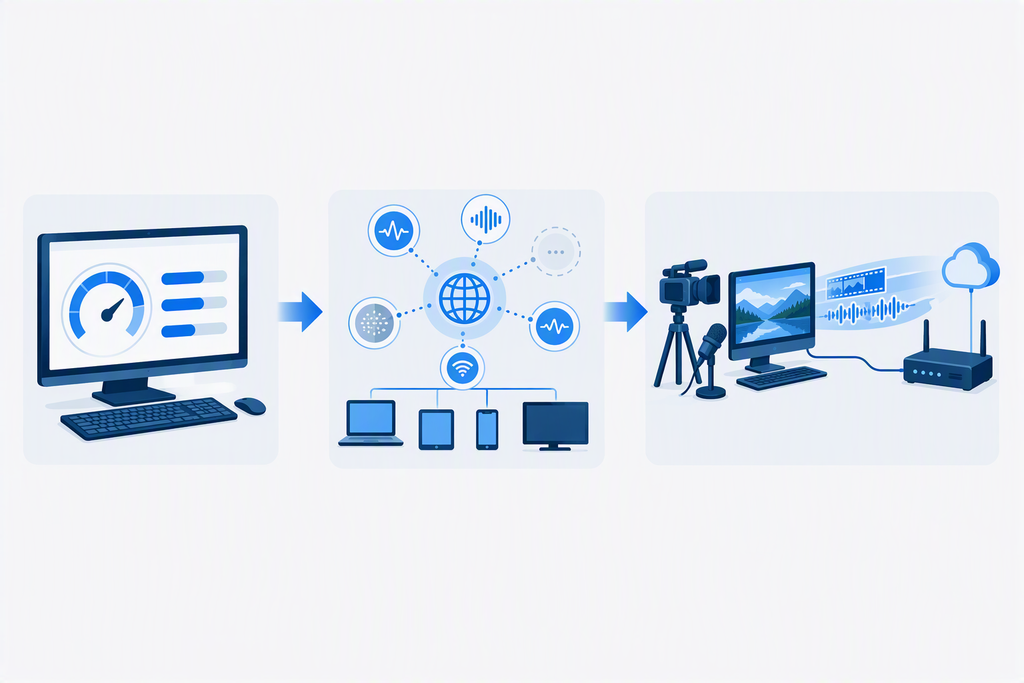
配信前の確認は、回線速度の測定、通信品質の確認、テスト配信の順に進めると効率的です。
1. 速度測定サービスで上り速度を確認する
まずは、オンラインの速度測定サービスを利用して、配信に使うパソコンの上り速度と下り速度を測定しましょう。ライブ配信では映像や音声をインターネットへ送信するため、特に上り速度の確認が重要です。
速度測定サービスにはさまざまな種類があり、測定できる項目も異なります。ここでは、ライブ配信前の通信環境の確認に利用できる代表的なサービスを3つ紹介します。
Speedtest by Ookla
公式サイト:https://www.speedtest.net/
Speedtest by Ooklaは、上り速度・下り速度・Ping(応答時間)を測定できるサービスです。測定結果を確認することで、現在のインターネット回線がどの程度の速度で通信できるかを把握できます。
ライブ配信前には、特に上り速度を確認し、設定したビットレートに対して十分な余裕があるかを判断する参考にしましょう。
Cloudflare Speed Test
公式サイト:https://speed.cloudflare.com/ja-jp
Cloudflare Speed Testは、上り速度・下り速度だけでなく、レイテンシ、ジッター、パケットロスなども確認できるサービスです。
回線速度が十分でも配信が不安定になる場合は、こうした通信品質の指標を確認することで、ネットワークの状態を把握する手がかりになります。
FAST.com
公式サイト:https://fast.com/ja/
FAST.comは、ページを開くと下り速度を自動で測定できるシンプルなサービスです。「詳細を表示」を選択すると、上り速度やレイテンシも確認できます。
操作が簡単なため、手軽に回線速度を確認したい場合に便利です。ただし、上り速度を確認するには詳細表示が必要な点に注意しましょう。
速度測定の結果を正しく確認するポイント
測定サービスによって接続先のサーバーや測定方式が異なるため、結果に差が生じる場合があります。1回の測定結果だけで判断せず、同じ環境で複数回測定し、速度のばらつきも確認することが大切です。
測定する際は、本番で使用するパソコンとネットワークを利用し、可能であれば配信予定の時間帯にも確認しましょう。また、大容量のダウンロードやアップロードを停止してから測定すると、回線本来の状態を把握しやすくなります。
なお、速度測定サービスの結果だけでは、実際の配信先までの通信品質や配信の安定性を完全には判断できません。測定後は、本番と同じ機材・設定でテスト配信を行い、映像・音声の状態や配信ソフトの統計情報も確認しましょう。
2. 通信品質とネットワークの利用状況を確認する
速度測定で十分な上り速度が出ていても、通信の揺らぎやパケットロスが発生していると、配信が不安定になる場合があります。
確認したい主な項目は次のとおりです。
| 確認項目 | 確認する内容 |
|---|---|
| 上り速度 | 設定したビットレートに対して余裕があるか |
| レイテンシ | 通信の応答時間が大きくないか |
| ジッター | 通信の遅延時間が大きく変動していないか |
| パケットロス | 送信データが途中で失われていないか |
| ネットワークの利用状況 | ほかの端末が大容量通信を行っていないか |
レイテンシは通信の応答時間、ジッターはその遅延時間の変動を表します。パケットロスは、送信したデータの一部が宛先に届かない状態です。
これらの項目をすべて測定できるとは限りません。必要に応じてネットワーク診断ツールや配信ソフトの統計情報を利用し、異常が見られる場合はネットワーク管理者や回線事業者に相談しましょう。
3. 本番と同じ条件でテスト配信を行う
回線速度と通信品質を確認したら、本番と同じ機材・設定でテスト配信を行います。
YouTubeも、実際の配信に近い音声や映像の動きを再現したテストを推奨しています。
テスト配信では、次の項目を確認しましょう。
- 映像と音声が正常に送信されるか
- 配信ソフトに送信エラーが表示されていないか
- ドロップフレームが発生していないか
- CPU・GPUの負荷が過度に高くなっていないか
- 視聴者側で映像や音声が途切れないか
- 配信を継続しても品質が維持されるか
確認は配信開始直後だけでなく、一定時間運用した後にも行うことが大切です。
企業イベントの場合は、登壇者の映像、スライドの切り替え、マイク音声など、本番に近い内容でテストすると、通信環境と運営体制の両方を確認できます。
参考:YouTube公式ヘルプ「ライブ エンコーダの設定、ビットレート、解像度を選択する」
ライブ配信が不安定になる原因と対策
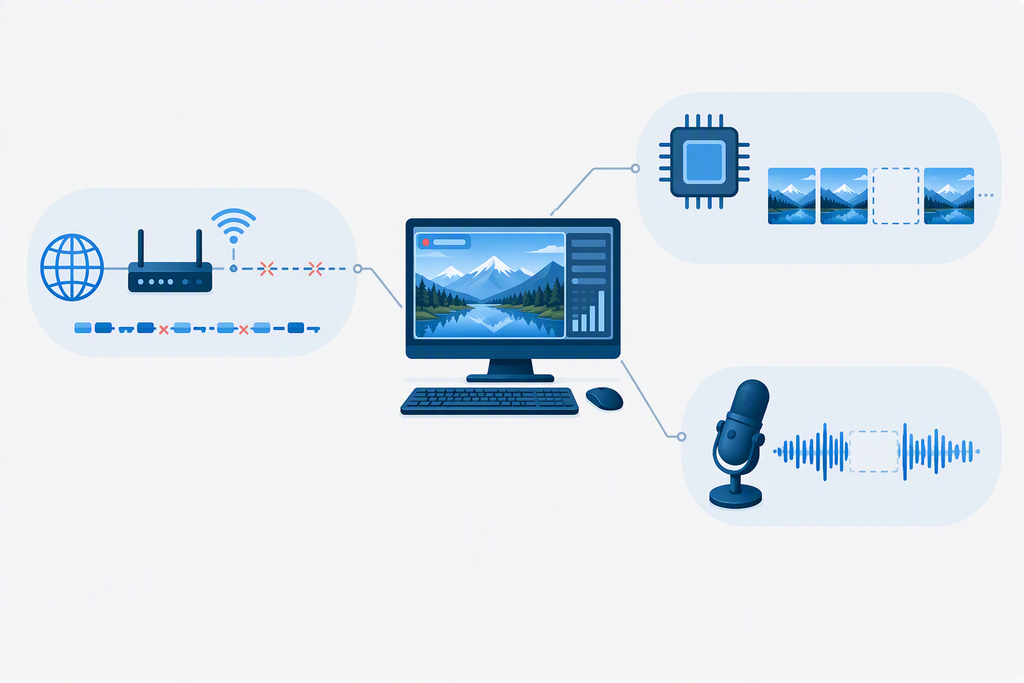
配信トラブルが発生した場合は、すぐに回線を変更するのではなく、症状と配信ソフトの表示をもとに原因を切り分けることが重要です。
映像がカクつく・配信が途切れる場合
主な原因として、上り速度の不足、パケットロス、Wi-Fiの電波干渉、ネットワークの混雑などが考えられます。
まずは配信ソフトの統計情報で、ネットワーク関連のエラーやドロップフレームが発生していないか確認しましょう。
ネットワークが原因と考えられる場合は、次の対策を試してください。
- Wi-Fiから有線LANへ切り替える
- ほかの端末による大容量通信を停止する
- 配信ビットレートを下げる
- ルーターやネットワーク機器の状態を確認する
- 必要に応じて回線事業者やネットワーク管理者に相談する
なお、配信ソフトによっては、ネットワークの問題とエンコード処理の問題を区別して表示できます。エラーの種類を確認してから対策を選びましょう。
回線速度が十分なのに映像が乱れる場合
回線速度に問題がない場合は、パソコンの処理能力やエンコード設定を確認します。
CPU・GPUの負荷が高いと、映像をエンコードする処理が追いつかず、フレームが欠落することがあります。
この場合は、次の方法を試しましょう。
- 不要なアプリケーションを終了する
- 配信ソフトのエンコード設定を見直す
- 必要に応じて解像度やフレームレートを下げる
- パソコンのCPU・GPU使用率を確認する
- 配信ソフトの統計情報で処理遅延を確認する
ドロップフレームには、ネットワークによるものと、エンコード処理や映像レンダリングによるものがあります。原因を確認せずに回線だけを変更しても、改善しない可能性があるため注意しましょう。
映像や音声の遅延が大きい場合
遅延は、エンコード処理、配信方式、配信プラットフォームの設定、ネットワークの状態などによって発生します。
質疑応答やリアルタイムコメントを活用するイベントでは、利用するプラットフォームの低遅延設定を確認しましょう。
ただし、遅延を小さくする設定は、通信環境や配信方式によっては安定性とのトレードオフが生じます。低遅延設定に変更した場合も、映像品質と応答性のバランスを本番前に確認してください。
音声だけが途切れる場合
音声だけに問題が発生している場合は、回線だけでなく、マイク、オーディオインターフェース、音声ケーブル、音声設定なども確認します。
例えば、マイクの接続不良や入力レベルの設定ミス、音声処理の負荷などが原因になっている可能性があります。
別のマイクや入力経路を使って確認するなど、音声機器とネットワークのどちらに問題があるのか切り分けることが大切です。
ライブ配信を安定させるための事前対策
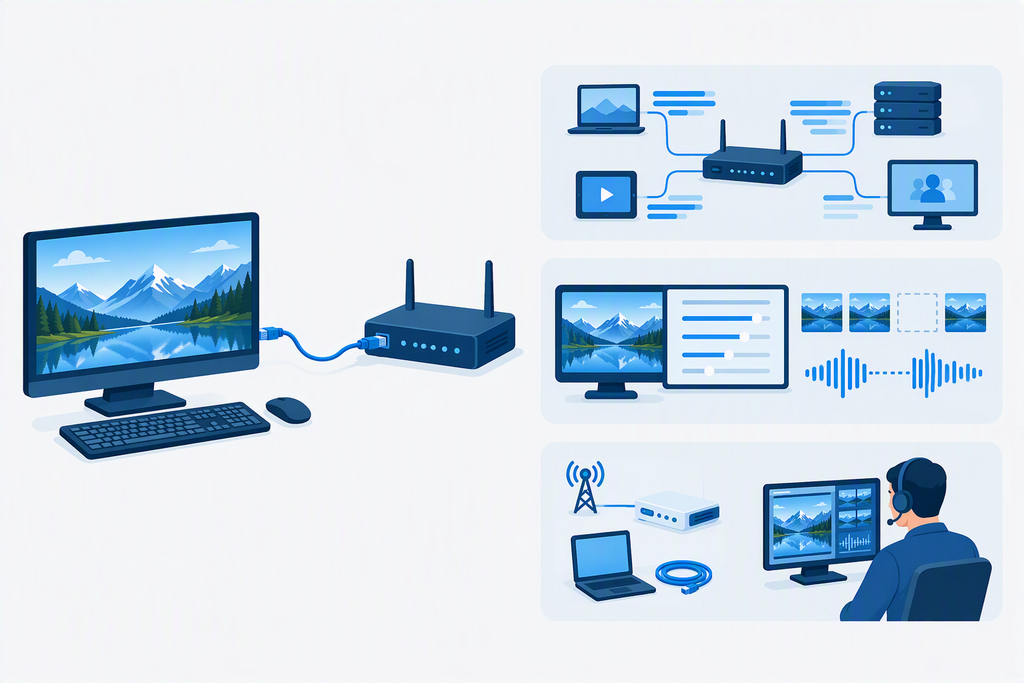
配信トラブルを防ぐには、当日の対応だけでなく、事前に通信環境と運営体制を整えておくことが重要です。
有線LANを利用する
可能であれば、配信に使用するパソコンを有線LANで接続しましょう。
Wi-Fiは電波干渉や障害物、接続機器の増加などによって通信が不安定になることがあります。有線LANなら、無線特有の干渉を避けやすくなります。
ただし、有線LANでもインターネット回線自体の混雑や障害は解消できません。接続方法だけでなく、回線全体の状態も確認してください。
配信中の通信負荷を減らす
同じネットワークで大容量ファイルのアップロードやダウンロードを行うと、配信に利用できる帯域が不足する場合があります。
配信前には不要なダウンロードや自動更新を停止し、ほかの端末による大容量通信をできるだけ控えましょう。
複数の部署やスタッフが同じネットワークを利用する場合は、配信時間を共有し、必要に応じて配信専用回線の導入も検討してください。
配信設定を通信環境に合わせる
上り速度に十分な余裕がない場合は、解像度、フレームレート、ビットレートを見直しましょう。
例えば、1080p・60fpsで送信エラーが発生する場合、1080p・30fpsに変更したり、ビットレートを下げたりすることで、必要な通信量や処理負荷を抑えられる可能性があります。
ただし、フレームレートを下げるだけで改善するとは限りません。配信ソフトのエラー表示やCPU・GPUの使用率も確認し、原因に応じて設定を変更しましょう。
設定を変更した後は、必ずテスト配信を行い、映像・音声の品質と通信の安定性を確認してください。
企業イベントではバックアップ体制も検討する
ウェビナーや株主総会など、中断を避けたい重要なイベントでは、通常の通信環境に加えて、トラブル発生時の対応手順も準備しておくと安心です。
例えば、次のような対策が考えられます。
- 代替のネットワーク接続手段を用意する
- 配信機材の予備や交換手順を確認する
- 配信状況を監視する担当者を決める
- 障害発生時の連絡先と対応手順を共有する
- 本番前に回線や機材の切り替えを含めたリハーサルを行う
バックアップ回線を用意する場合も、通常の回線とは異なる障害の影響を受ける接続方式を選べるかなど、実際の利用環境を確認することが重要です。
企業イベントのライブ配信には専門サービスの活用も選択肢
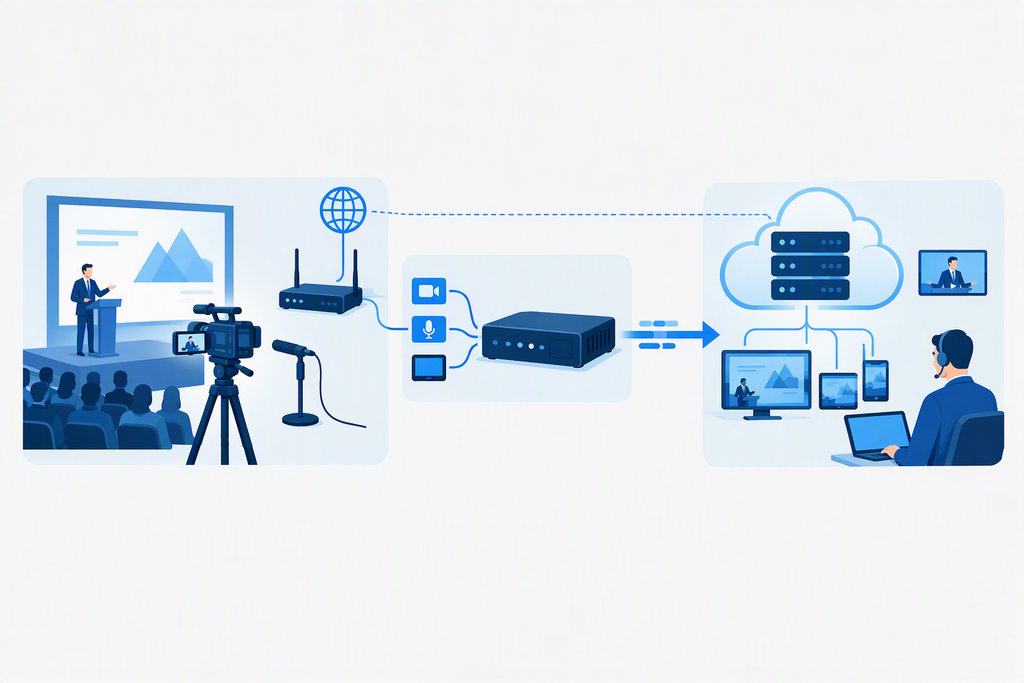
企業イベントやウェビナー、株主総会などでは、配信機材の準備、配信基盤の構築、テスト配信、本番当日の運用など、さまざまな作業が発生します。
社内に配信技術の担当者がいない場合や、重要なイベントで技術面の不安を減らしたい場合は、専門サービスを活用することで、準備や運用の負担を軽減できる可能性があります。
ただし、専門サービスを利用しても、会場のインターネット回線の問題が自動的に解決されるわけではありません。自社で用意する機材や回線と、サービス側の支援範囲を事前に確認しましょう。
Bizlat LIVE Packで配信機材と配信基盤を準備する
株式会社EVCの「Bizlat LIVE Pack」は、ライブエンコーダ、ライブ配信基盤、エンジニア派遣がセットになった法人向けのライブ配信レンタルパックです。
公式サイトでは、利用期間は1日から、最短3営業日でライブ配信を開始できると案内されています。セミナー、社内イベント、株主総会など、単発イベントの配信を検討している企業にも適した選択肢です。
主な特長は次のとおりです。
- 機材と配信基盤をまとめて手配できる: ライブエンコーダとライブ配信基盤を利用でき、個別に準備する負担を軽減できる
- エンジニアの支援を受けられる: 配信機材やシステムの運用に不安がある企業でも、技術面の支援を受けながら準備を進められる
- 単発イベントにも利用しやすい: 1日から利用できるため、定期的に配信を行わない企業も検討しやすい
- 配信後の動画活用も検討できる: 公式サイトでは、ライブ配信後のコンテンツをVODとして登録できる機能も案内されている
一方、カメラ、ルーター、インターネット回線は利用企業側で用意する必要があります。また、公式サイトではエンジニア派遣はイベント当日8時間以内と案内されており、リハーサルや多拠点対応などには追加オプションがあります。
クラウドからのデータ配信流量に応じた従量料金や、配信規模による基盤拡張の費用が発生する場合もあるため、契約前に必要な機材、派遣条件、料金を確認しましょう。
Bizlat LIVE Packは、社内だけで配信機材や配信基盤を準備することが難しい企業や、イベント当日の技術支援を必要とする企業に適した選択肢の一つです。
サービスの詳細は、Bizlat LIVE Pack公式サイトをご確認ください。
ライブ配信の回線速度に関するよくある質問
必要な速度は、配信する画質やビットレートによって異なります。例えば、映像ビットレートが4Mbpsの場合、上り速度8〜10Mbps以上を一つの目安にできます。ただし、通信環境によって必要な余裕は変わるため、本番と同じ環境でテスト配信を行い、安定性を確認しましょう。
必ずしもそうではありません。パケットロス、通信の揺らぎ、Wi-Fiの電波干渉、パソコンの処理能力不足なども配信トラブルの原因になります。速度測定に加え、配信ソフトの統計情報やテスト配信の結果を確認しましょう。
必要な速度は、配信する画質やビットレートによって異なります。例えば、映像ビットレートが4Mbpsの場合、上り速度8〜10Mbps以上を一つの目安にできます。ただし、通信環境によって必要な余裕は変わるため、本番と同じ環境でテスト配信を行い、安定性を確認しましょう。
必要な速度は、配信する画質やビットレートによって異なります。例えば、映像ビットレートが4Mbpsの場合、上り速度8〜10Mbps以上を一つの目安にできます。ただし、通信環境によって必要な余裕は変わるため、本番と同じ環境でテスト配信を行い、安定性を確認しましょう。
Wi-Fiでも配信できますが、電波干渉や混雑によって通信が不安定になる場合があります。重要な企業イベントでは有線LANを優先し、本番と同じ環境でテスト配信を行うことをおすすめします。
必ずしも必要ではありません。ただし、回線を多数の端末で共有する場合や、配信の中断を避けたい重要なイベントでは、専用回線の導入を検討する価値があります。会場の通信環境を事前に確認し、必要な帯域を確保しましょう。
CPU・GPUの処理能力不足、エンコード設定、パケットロス、通信の揺らぎなどが原因として考えられます。配信ソフトの統計情報でネットワーク関連のエラーと処理負荷を確認し、原因に応じて設定を見直しましょう。
まとめ|必要な回線速度を把握し、テスト配信で安定性を確認しよう
ライブ配信を安定して行うには、配信設定に応じた上り回線速度を確保し、通信環境と機材の状態を事前に確認することが重要です。
配信前には、次の項目をチェックしましょう。
- 配信プラットフォームの推奨ビットレートを確認する
- ビットレートに対して余裕のある上り速度を確保する
- 配信予定の時間帯に複数回速度を測定する
- 可能であれば有線LANを利用し、ほかの端末の通信負荷を抑える
- 本番と同じ機材・設定でテスト配信を行う
- 送信エラーやドロップフレーム、CPU・GPU負荷を確認する
- 重要なイベントでは、障害発生時の対応手順やバックアップ体制も整える
また、配信機材や配信基盤の準備、当日の技術対応に不安がある場合は、専門サービスの活用も選択肢です。
株式会社EVCの「Bizlat LIVE Pack」は、ライブエンコーダ、ライブ配信基盤、エンジニア派遣を組み合わせた法人向けサービスです。会場側で準備する機材や回線、派遣条件、追加費用を確認したうえで、自社のイベントに適した配信体制を検討しましょう。