

「Teamsで大容量の動画ファイルを共有したいのに、アップロードに時間がかかったり、容量制限で途中までしか送れなかった…」そんな経験はありませんか?
社内研修動画や業務マニュアル、セミナー録画など、企業における動画活用は年々増加しています。一方で、Microsoft Teamsを使って動画を共有する際には、ファイルサイズの上限や保存先の違い、ストレージ容量不足など、運用上の課題に直面するケースも少なくありません。
特に動画ファイルは数百MBから数GBに及ぶことが多く、共有方法を誤るとアップロードエラーや管理負荷の増加につながります。
本記事では、Teamsで大容量動画を共有する際の課題や容量制限、OneDrive・SharePointとの関係を分かりやすく解説します。さらに、動画共有を効率化する具体的な方法や、研修・教育用途で動画を活用する際のポイントについても紹介します。
Teamsで大容量動画を共有する際に直面する課題
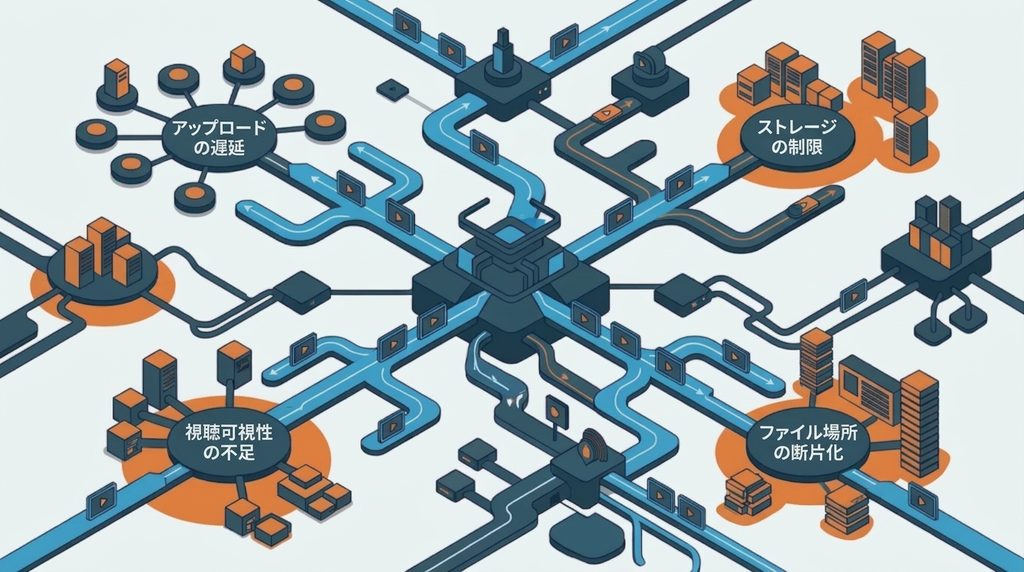
Microsoft Teamsは、チャットやオンライン会議だけでなくファイル共有にも活用できる便利なツールです。しかし、動画ファイルのような大容量データを扱う場合は、一般的なOfficeファイルとは異なる課題が発生します。
例えば、アップロードに時間がかかる、容量制限に達する、保存先が分かりにくいといった問題は、多くの企業で共通して見られます。また、研修動画やマニュアル動画として継続的に運用する場合は、視聴状況の把握や動画管理の負荷も無視できません。
ここでは、Teamsで動画共有を行う際によく発生する課題を整理します。
動画ファイルはアップロードに時間がかかる
動画ファイルは画像や文書ファイルと比べて容量が大きく、アップロード完了までに時間がかかる傾向があります。特に高画質な研修動画やセミナー録画では、1本あたり数GBになることも珍しくありません。
Teamsへ直接アップロードする場合、インターネット回線の速度や社内ネットワークの利用状況によっては、アップロード完了まで数十分以上かかるケースもあります。また、途中で通信が切断されると再送信が必要になる場合があり、共有作業そのものが業務負荷になることがあります。
複数の担当者が同時に動画をアップロードする環境では、ネットワーク帯域の圧迫によって全体の処理速度が低下するケースもあるため注意が必要です。
容量制限によって共有できないケースがある
Teamsでは大容量ファイルを扱えますが、利用しているMicrosoft 365プランやストレージ使用状況によっては共有できない場合があります。
例えば、無料版Teamsでは組織全体で利用できるストレージ容量が限られており、動画ファイルを継続的に保存すると短期間で上限に達することがあります。また、有料版であってもSharePointやOneDriveの空き容量が不足していると新しい動画をアップロードできません。
社内研修動画やマニュアル動画を長期間保存する運用では、単純なファイル共有だけでなく、ストレージ管理まで含めた運用設計が重要になります。
保存場所が分散し管理が煩雑になる
Teamsで共有された動画ファイルは、実際にはTeams本体に保存されているわけではありません。
チャットで共有したファイルはOneDrive、チャネルで共有したファイルはSharePointと、共有方法によって保存先が異なります。そのため、
- 動画はどこに保存されているのか
- 誰が管理者なのか
- 最新版はどれなのか
が分からなくなるケースがあります。
動画本数が増えるほど、この問題は大きくなります。特に複数部署で研修動画や業務マニュアルを管理している企業では、ファイル検索やアクセス権限の管理に多くの時間を費やすこともあります。
視聴状況を把握しにくい
動画共有の目的が単なるファイル受け渡しであればTeamsでも十分対応可能です。しかし、教育・研修用途では「共有した」だけでなく、「実際に視聴されたか」が重要になります。
例えば、
- 誰が視聴したのか
- 最後まで視聴したのか
- 未受講者は誰か
といった情報を把握したいケースは少なくありません。
しかし、Teamsの標準機能では学習管理システム(LMS)や動画配信プラットフォームのような詳細な視聴管理には対応していません。そのため、研修動画やeラーニングの運用では、進捗確認や受講管理を手作業で行う必要があり、担当者の負担が増加しやすい点に注意が必要です。
Teamsの容量制限と保存先の仕組みを正しく理解する
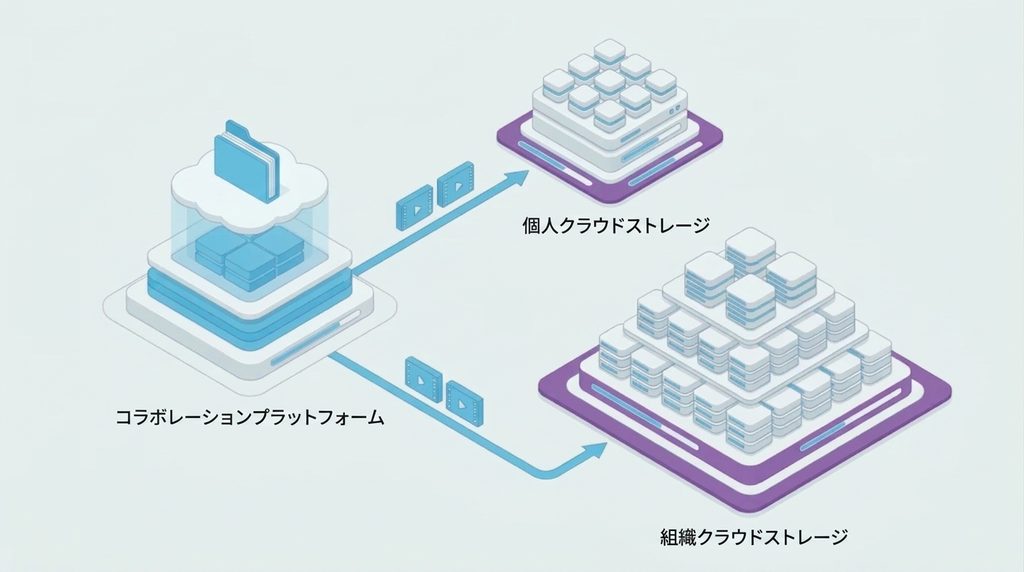
Teamsで大容量動画を安全かつ効率的に共有するためには、容量制限だけでなく、動画がどこに保存され、どのストレージを消費しているのかを理解することが重要です。
「Teamsの容量が足りない」と思っていても、実際にはSharePointやOneDriveのストレージ不足が原因であるケースは少なくありません。
また、動画ファイルは一般的なOffice文書と比較して容量が大きいため、運用方法によっては短期間でストレージ不足に陥ることもあります。
ここでは、Teamsで動画共有を行う前に知っておきたい容量制限と保存先の仕組みを解説します。
- Teamsで共有できる動画ファイルの容量上限
- チャットとチャネルで異なる動画の保存先
- OneDrive・SharePointのストレージ消費の仕組み
- ごみ箱やバージョン履歴も容量を消費する
- Teamsは動画配信専用サービスではない
Teamsで共有できる動画ファイルの容量上限
Microsoft Teamsでは、有料版の場合、1ファイルあたり最大250GBまでアップロードできます。そのため、高画質な研修動画やセミナー録画、製品マニュアル動画などの大容量コンテンツも共有可能です。
ただし、実際にはTeams単体で容量を管理しているわけではなく、保存先となるOneDriveやSharePointの空き容量にも依存します。無料版Teamsでは利用できるストレージ容量に制限があり、動画ファイルを継続的に保存すると短期間で上限に達することがあります。
特に数GB単位の動画を複数本共有する場合は、ファイル単体の上限だけでなく、組織全体のストレージ使用量も定期的に確認しましょう。
チャットとチャネルで異なる動画の保存先
Teamsで共有した動画ファイルは、共有方法によって保存先が異なります。
1対1チャットやグループチャットで共有した動画は送信者のOneDriveに保存されます。一方、チームのチャネルに投稿した動画は、そのチームに紐付くSharePointサイトへ保存されます。
この仕組みを理解していないと、
- 動画がどこに保存されているか分からない
- ストレージ消費量を把握できない
- ファイル移行や管理者変更時に混乱する
といった問題が発生しやすくなります。
研修動画やマニュアル動画を長期間管理する場合は、個人のOneDriveに依存しすぎず、SharePointを活用したチーム管理を検討するとよいでしょう。
OneDrive・SharePointのストレージ消費の仕組み
Teamsで動画を共有すると、実際にはOneDriveまたはSharePointのストレージ容量が消費されます。
そのため、
- Teamsの利用容量
- OneDriveの個人容量
- SharePointの組織容量
は切り分けて考える必要があります。
例えば研修動画を頻繁に更新する場合、管理者が気づかないうちにストレージ消費が増加することもあります。動画活用が拡大している企業では、定期的な容量確認と運用ルールの整備が重要です。
ごみ箱やバージョン履歴も容量を消費する
容量不足が発生した際、「不要ファイルを削除したのに空き容量が増えない」というケースがあります。
その理由の一つが、OneDriveやSharePointのごみ箱機能です。削除した動画ファイルは一定期間ごみ箱に保持され、その間もストレージ容量を消費します。
また、動画ファイルを頻繁に更新している場合は、バージョン履歴も容量増加の原因となります。特に数GBの動画ファイルでは、複数の履歴が保存されることで想像以上にストレージを圧迫することがあります。
定期的なごみ箱の確認やバージョン履歴の整理を行うことで、容量不足のリスクを軽減できます。
Teamsは動画配信専用サービスではない
Teamsは優れたコミュニケーションツールですが、動画配信専用サービスとして設計された製品ではありません。
社内会議の録画共有や小規模な動画共有であれば十分活用できますが、
- 研修動画の継続配信
- マニュアル動画の蓄積
- 会員向けコンテンツ配信
- 視聴履歴の取得
- 学習進捗の管理
といった用途では運用上の課題が発生しやすくなります。
特に動画本数が増加した場合は、検索性や管理性、アクセス権限管理の負荷も大きくなります。そのため、動画共有の規模や目的によっては、動画配信・動画管理に特化したプラットフォームの活用も選択肢として検討することが重要です。
OneDrive・SharePointを活用した
大容量動画共有の具体的な方法
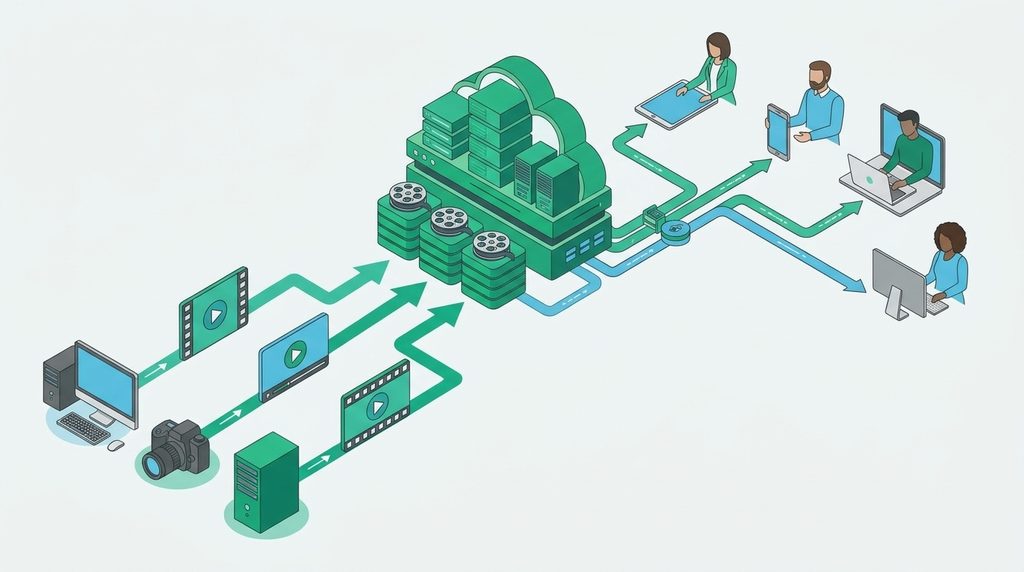
Teamsで大容量動画を共有する場合は、Teams単体で運用するよりも、OneDriveやSharePointを組み合わせることで管理性と利便性を高められます。
特に研修動画やマニュアル動画などサイズの大きいコンテンツは、ファイルそのものを送信するのではなく、クラウド上に保存して共有リンクを活用する方法が効率的です。
また、共有する相手や利用目的によって、OneDriveとSharePointを使い分けることで、保存場所の分散やアクセス権限の混乱も防ぎやすくなります。
ここでは、大容量動画を安全かつ効率的に共有するための代表的な方法を紹介します。
OneDriveに動画をアップロードしリンクで共有する
OneDriveは個人単位で利用できるクラウドストレージであり、動画ファイルの共有にも適しています。大容量動画を共有する際は、Teamsへ直接アップロードするのではなく、まずOneDriveへ保存し、共有リンクを発行する方法が一般的です。
この方法であれば、同じ動画を複数人へ共有する場合でも重複保存を避けられるため、ストレージの無駄を抑えられます。
また、
- 閲覧のみ
- 編集可能
- 特定ユーザー限定
など権限設定も柔軟に行えるため、社内向けの動画共有や一時的なファイル受け渡しに適しています。
SharePointのドキュメントライブラリを使いチーム全体で管理する
複数の担当者で継続的に動画を管理する場合は、OneDriveよりもSharePointの活用が適しています。
SharePointでは動画ファイルをチーム単位で管理できるため、担当者変更や組織改編があっても動画資産を継続的に活用できます。
特に、
- 社内研修動画
- 操作マニュアル動画
- 営業教育コンテンツ
- セミナーアーカイブ
などを長期間運用する場合は、SharePoint上に専用フォルダやライブラリを構築して管理することで検索性や保守性が向上します。
動画本数が増えることを想定すると、個人管理よりも組織管理のほうが運用負荷を抑えやすいでしょう。
アクセス権限やリンク設定を適切に調整する
動画共有では、容量だけでなくアクセス権限の管理も重要です。
OneDriveやSharePointでは、
- 組織内のみ共有
- 特定ユーザーのみ共有
- 外部ユーザーとの共有
- 有効期限付き共有
など細かな設定が可能です。
例えば社外パートナー向けの動画共有では、必要最小限の権限設定を行うことで情報漏えいリスクを低減できます。
また、動画ファイルそのものを複製するのではなく、共有リンクを利用することで、最新版の維持やアクセス管理も容易になります。
Teamsでの動画共有が向いているケース・向いていないケース
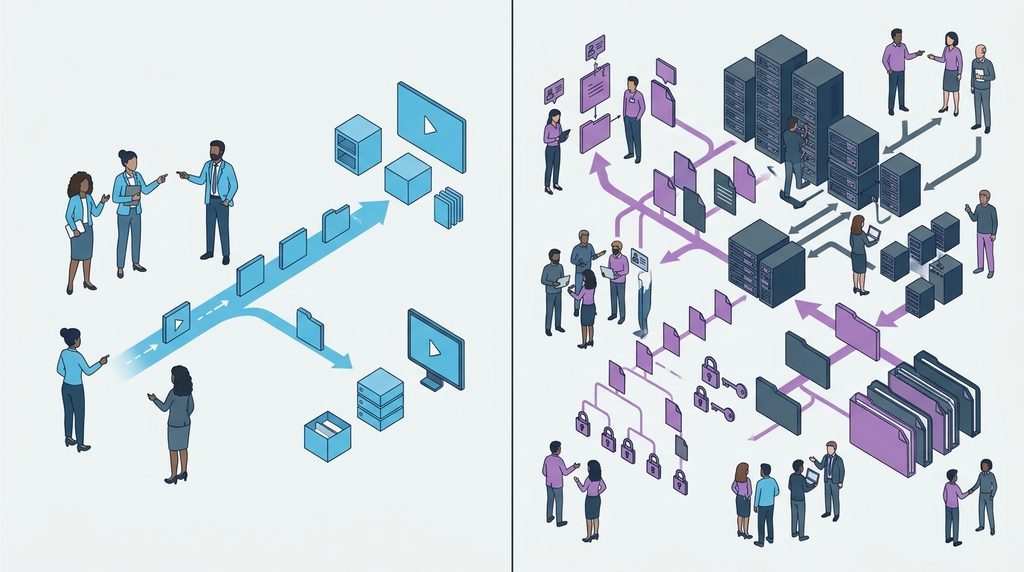
Teamsは便利な動画共有ツールですが、すべての用途に適しているわけではありません。
利用人数や動画本数、共有対象、運用目的によっては、Teamsだけで十分な場合もあれば、専用の動画管理・配信システムを検討した方がよい場合もあります。
重要なのは、「動画を共有すること」が目的なのか、それとも「動画を活用して教育・情報共有の成果を高めること」が目的なのかを明確にすることです。
ここでは、Teamsが向いているケースと注意が必要なケースを整理していきます。
少人数の社内メンバーへ動画を共有する場合はTeamsが便利
Teamsは日常業務の中で利用しているユーザーが多く、手軽に動画を共有できる点が大きなメリットです。
例えば、
- 会議録画の共有
- 営業資料の動画説明
- プロジェクト内の情報共有
といった用途であれば、Teamsだけでも十分活用できます。
利用者が限定される環境では権限管理も比較的シンプルであり、追加システムを導入する必要性は高くありません。
研修動画やマニュアル動画の継続運用には課題がある
一方で、動画本数が増えると、管理や検索にかかる負担も大きくなります。
社内研修や教育用途では、
- 動画の更新
- バージョン管理
- 検索性の確保
- 利用者への周知
が継続して発生します。
当初はTeamsで十分対応できても、動画が蓄積されるにつれて必要な動画を探しにくくなり、管理工数が増加するケースは少なくありません。
そのため、継続的な教育コンテンツ運用では管理方法をあらかじめ設計しておくことが重要です。
社外ユーザーへの動画配信には慎重な権限管理が必要
取引先や協力会社など社外ユーザーに動画を共有する場合は、アクセス権限の管理が大きな課題になります。
特に、
- 外部共有設定
- ゲストアカウント管理
- 閲覧範囲の制御
などを適切に行わなければなりません。
動画の内容によっては機密情報が含まれることもあるため、「誰でも見られる状態」にならないよう注意が必要です。
共有先が増えるほど管理負荷も増加するため、運用体制の整備が重要になります。
視聴状況や学習履歴を把握したい場合は専用システムが有効
動画を活用した教育や研修では、動画を配信するだけでなく、受講状況を把握することも重要になります。
例えば、
- 誰が視聴したか
- どこまで視聴したか
- 未受講者は誰か
- 理解度はどうか
といった情報が必要になることがあります。
Teamsは動画共有には対応していますが、学習管理や教育効果測定を主目的としたシステムではありません。
そのため、研修動画や技能継承動画などを継続的に運用する場合は、視聴ログや学習履歴を管理できる動画配信プラットフォームも選択肢として検討するとよいでしょう。
容量不足や運用トラブルを防ぐための注意点と
ベストプラクティス

Teamsで動画共有を継続する場合、容量制限だけでなく、保存ルールや権限管理、ファイル整理といった運用面の課題にも目を向ける必要があります。
特に研修動画やマニュアル動画などを継続的に活用する組織では、ファイル数の増加に伴い管理負荷も高まります。事前に運用ルールを整備しておくことで、容量不足や情報共有の混乱を防ぎやすくなります。
ここでは、動画共有を安定して運用するためのポイントを紹介します。
動画ファイルの保存ルールを統一する
動画管理を効率化するためには、保存場所や命名ルールを統一することが重要です。
例えば、
- 部門ごとに保存先を分ける
- ファイル名に日付や版数を含める
- 完成版と編集中データを区別する
といったルールを定めることで、検索性の向上や重複保存の防止につながります。
動画本数が増えてからルールを整備するのは大変なため、早い段階で運用方針を決めておくことをおすすめします。
定期的に不要ファイルやごみ箱を整理する
動画ファイルは容量が大きいため、不要なデータを放置するとストレージ不足の原因になります。
また、SharePointやOneDriveでは削除したファイルも一定期間ごみ箱に残るため、完全に削除しなければ容量は回復しません。
定期的に不要ファイルやごみ箱を確認し、ストレージ状況を把握する習慣をつけることで、急な容量不足を防げます。
バージョン履歴や重複データを見直す
動画の修正や更新を繰り返すと、バージョン履歴が蓄積されてストレージを圧迫することがあります。
また、同じ動画を複数の担当者が保存してしまうと重複データが増え、管理も複雑になります。
共有リンクを活用しながら、不要な履歴や重複ファイルを定期的に整理することが重要です。
動画本数の増加を見据えて運用設計を行う
動画活用が進むと、当初想定していなかった管理課題が発生することがあります。
特に、
- 研修動画の蓄積
- マニュアル動画の更新
- 複数拠点での共有
- 外部ユーザーへの配信
などが増えると、担当者への負担も大きくなります。
将来的な利用拡大も見据えながら、保存先や管理方法を検討しておくことが大切です。
Teamsと動画配信プラットフォームの違い
ここまで見てきたように、Teamsは大容量動画の共有や社内コミュニケーションには便利なツールです。一方で、研修動画の継続運用や会員向け配信、視聴履歴の管理などを行う場合は、動画配信プラットフォームの方が適しているケースもあります。
それぞれの特徴を比較すると、以下のような違いがあります。
| 項目 | Teams | 動画配信プラットフォーム |
|---|---|---|
| 動画共有 | ○ | ○ |
| 社外向け配信 | △ | ○ |
| 研修運用 | △ | ○ |
| 視聴履歴管理 | △ | ○ |
| 学習進捗管理 | △ | ○ |
| 会員向け配信 | △ | ○ |
| 動画検索 | △ | ○ |
| 権限管理 | ○ | ○ |
Teamsは日常的な動画共有には便利なツールですが、研修動画の継続運用や会員向け配信、視聴履歴管理まで求められる場合は、動画配信プラットフォームの活用を検討することで運用負荷の軽減につながります。

Bizlat®Cloudなら動画管理・配信の運用負担を
大幅に削減できる理由
TeamsやOneDrive、SharePointは動画共有に活用できますが、動画本数の増加や教育・研修利用の拡大に伴い、管理や運用の負担が大きくなるケースがあります。
Bizlat®Cloudは、動画の登録から公開、視聴管理までを一元化し、企業や教育機関における動画活用を支援するクラウド型動画配信プラットフォームです。
研修、マニュアル共有、会員向け配信など、幅広い用途に対応しながら運用工数の削減を実現します。
動画登録から公開まで一元管理できる
動画ファイルの登録、カテゴリ管理、公開設定をひとつの管理画面で行えるため、運用負荷を軽減できます。
動画の保管場所や公開状況も把握しやすく、担当者変更時もスムーズに引き継げます。
視聴者ごとの配信制御やアクセス管理に対応
社内向け、会員向け、取引先向けなど、対象者ごとに視聴範囲を設定できます。
用途に応じた権限管理が可能なため、動画共有時のセキュリティ対策にも有効です。
AI自動字幕やGoogleフォーム連携で教育効果を高められる
AI自動字幕機能により動画コンテンツの活用範囲を広げられるほか、Googleフォームとの連携によって理解度確認やアンケート収集も行えます。
教育・研修用途において、受講者のフォローや効果測定を効率化できます。
動画検索機能により必要なコンテンツをすぐに見つけられる
動画本数が増えると、「必要な動画が見つからない」という課題が発生しがちです。
Bizlat®Cloudではタイトルや説明文だけでなく、字幕情報も活用した検索が可能なため、必要なコンテンツへ素早くアクセスできます。
動画管理・配信の改善事例
動画活用の目的や課題は業種によって異なります。ここでは、動画配信や管理の見直しによって運用効率を改善した事例を紹介します。
教育機関における動画配信運用改善事例
オンライン講座や研修動画を複数拠点へ配信していた教育機関では、動画管理の煩雑化や受講者ごとの視聴状況を把握しにくいことが課題となっていました。また、動画更新時の差し替え作業や問い合わせ対応も担当者の負担となっていました。
動画配信環境を見直したことで、複数拠点への動画配信やコンテンツ管理を一元化。視聴状況の確認や受講者管理も効率化され、運用工数の削減と受講サポート品質の向上を実現しました。
製造業における技能継承・研修動画活用事例
製造業の現場では、作業手順や安全教育の動画が部門ごとに管理されており、必要な動画を探し出すまでに時間がかかることや、教育内容のばらつきが課題となっていました。
動画を一元管理できる環境を整備したことで、現場担当者が必要な動画へ迅速にアクセスできるようになり、教育品質の標準化を実現。技能継承や新人教育の効率向上に加え、動画管理にかかる運用負荷の軽減にもつながりました。
動画共有・動画配信の運用にお悩みなら
お気軽にご相談ください
Teamsによる動画共有は便利ですが、動画本数や利用用途が増えるにつれて、新たな運用課題が発生することがあります。
「容量不足が心配」「研修動画を効率的に運用したい」「社外向けの動画配信環境を整えたい」といったお悩みがある場合は、お気軽にご相談ください。
Teams運用の課題整理からご相談可能
現状の運用状況や課題をヒアリングし、Teams・OneDrive・SharePointの活用方法を含めた改善策をご提案します。
業務内容や利用目的に合わせた最適な運用方法をご提案
社内研修動画、マニュアル動画、会員向け配信など、利用目的に応じて最適な動画活用方法は異なります。
Teams・OneDrive・SharePointの活用方法から、動画配信プラットフォームの導入検討まで、貴社の運用課題や利用環境に合わせたご提案を行います。
Bizlat®Cloudのデモや導入事例をご紹介
研修動画配信、マニュアル共有、会員向け動画配信など、実際の活用事例や運用イメージをご紹介しています。
また、研修動画の運用、技能継承、社外向け動画配信、会員向けコンテンツ配信など、利用シーンに応じた最適な環境づくりをサポートしています。
動画共有や動画配信の運用でお悩みの方は、まずはお気軽にご相談ください。